windows10防火墙怎么关闭
聊到Windows10防火墙怎么关闭,多半是装软件报错、玩联机游戏冲突,或是做内网调试时被拦得没脾气。先提个醒,防火墙是系统的一道关键防线,关掉后电脑就相当于在网络上“裸奔”,搞完手头的事最好马上开回来。不吹不黑,临时应付一下可以,长期关着真不太安全。
通过 Windows 安全中心关掉(最直观)
这是最常用的图形化操作,点几下鼠标就能搞定。
- 点击“开始”菜单,点选齿轮状的“设置”图标,或者直接按键盘上的 Win + I 组合键。
- 进入“更新和安全”,在左侧栏里找到“Windows 安全中心”,点击进入。
- 在右侧的保护区域里,选择“防火墙和网络保护”。

- 你会看到三种网络配置:域网络、专用网络、公用网络。在 显示“(使用中)”的那个网络 上点一下。
- 进去后找到“Windows Defender 防火墙”的开关,把它从“开”拨到“关”。系统可能会弹出用户账户控制的确认框,点“是”就行。
亲测这一步对解决大部分软件的网络通讯问题足够用了。如果只是想临时放行某个程序,其实更推荐在同一界面下方点“允许应用通过防火墙”,单独给它开条路,而不是一锅端全关掉。
用控制面板彻底禁用(老手常用)
控制面板的路子更传统,有时候安全中心的开关是灰色点不动的,就得来这边操作。
- 按下 Win + R 调出运行对话框,输入
control并回车,打开控制面板。 - 把右上角的“查看方式”改成“大图标”,然后找到并点击“Windows Defender 防火墙”。

- 看左侧的菜单栏,点选“启用或关闭 Windows Defender 防火墙”。
- 这里会分“专用网络设置”和“公用网络设置”两部分。在需要关闭的位置,分别勾选“关闭 Windows Defender 防火墙(不推荐)”。
- 最后点击底部的“确定”按钮保存更改。
如果之后想重新打开防火墙,按完全相同的路径回来,把勾选改回“启用”就恢复原状了,操作是对称的,不用担心改不回来。
关闭防火墙服务(最彻底)
碰到有些企业环境或特殊版本的 Win10,上面的设置可能被组策略锁死,这时候得从系统服务层面去动手。老实说,这办法是下策,会连带让系统的一些安全功能都趴窝。
- 依然是用 Win + R 打开运行框,这次输入
services.msc然后回车。 - 在服务列表里往下拉,找到名称为 Windows Defender Firewall 的服务项。
- 右键点击这个服务,选择“属性”。
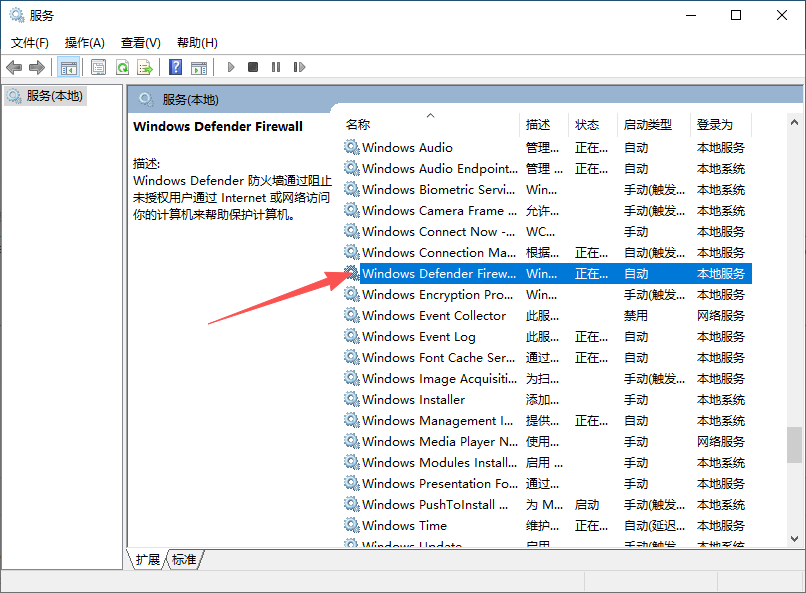
- 在“常规”标签页里,找到“启动类型”的下拉菜单,把它从“自动”改成“禁用”。
- 接着点击“服务状态”下面的“停止”按钮,让这个服务立刻停掉。
- 点“应用”,再点“确定”完成。
改完之后,系统托盘里可能会弹出安全中心的通知,提醒你防火墙和杀毒软件都已关闭,无视它就好。想要恢复时,回来把启动类型改回“自动”并重新启动服务即可。
关闭前后要注意什么
关掉 Windows10防火墙 也就等同于把网络出入站规则全撤了。如果你用的是第三方安全软件,比如火绒、卡巴斯基、诺顿之类,它们通常会接管系统防火墙,Windows自带的反而是自动关闭状态,不用手动去管。另外,有一种极端情况:有人把防火墙和“Windows Defender 防病毒”搞混,关了防火墙结果以为连杀毒也关了,这两个是独立的功能模块,别弄岔了。
个人觉得,如果只是某个特定软件连不上网,去防火墙的“高级设置”里添加入站或出站规则,比全盘禁用要理智得多。一旦修完网络问题,务必原路返回把防火墙重新拉起来,不要让它长时间睡大觉。
操作系统种类多样、版本繁杂,本文内容可能无法完全匹配你的具体环境,不保证完全正确或普遍适用,仅供操作参考。
 手机网游
手机网游






 手游单机
手游单机