windows10怎么调节屏幕亮度
用笔记本的朋友可能早就会了,但很多刚装完系统或者切换到台式机的朋友,确实会在 windows10调节屏幕亮度 这件事上愣一下。说真的,这个设置入口藏得不算深,只是偶尔会因为驱动或硬件差异变得有点不一样。分享给各位几种我亲自试过、百试百灵的方法,你挑顺手的一个就行。
通知中心——最“不假思索”的操作
这是绝大部分笔记本、一体机和部分支持DDC/CI(显示器数据通道/指令接口,一种让系统直接控制显示器硬件的协议)的台式机能用上的路子。随手点一下就能搞定,体验下来几乎没有学习成本。
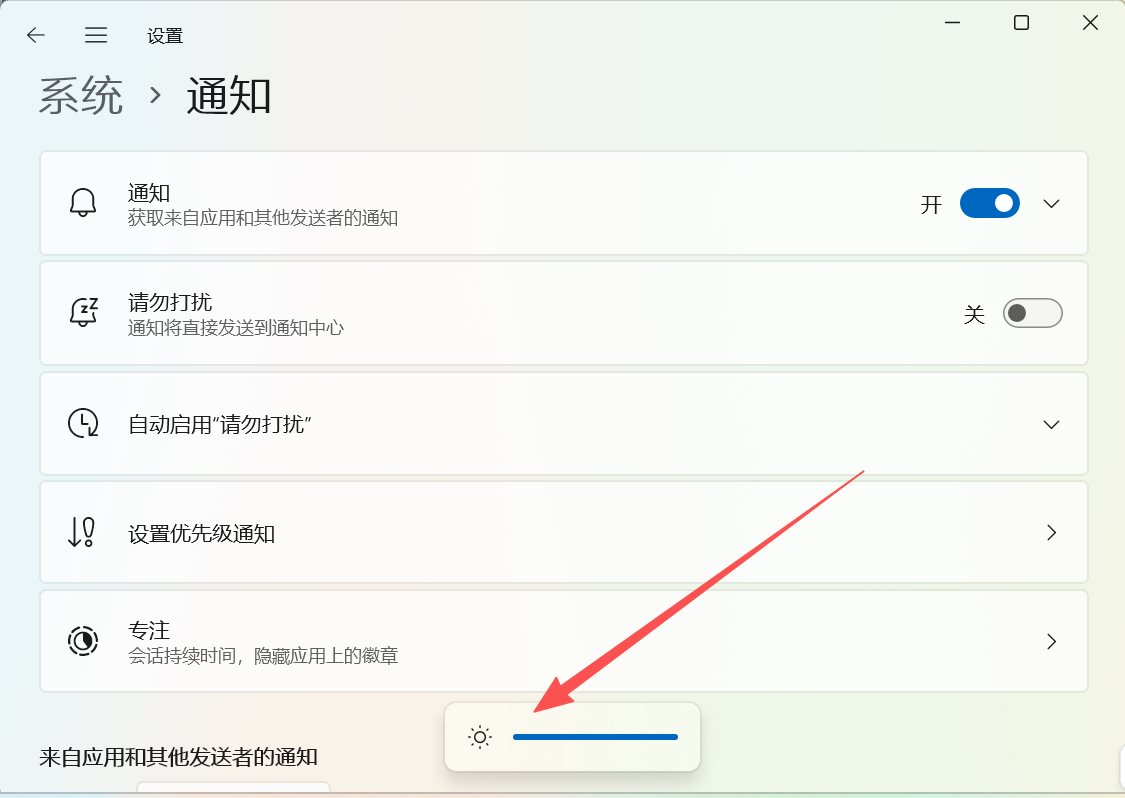
在屏幕右下角任务栏最右边,找到一个像个对话气泡的通知图标,单击它就会弹出操作中心。底部会有一排快捷按钮,能直接看到带太阳标志的亮度滑块。
你只需要直接用鼠标拖动那个小圆点,屏幕就会立刻变亮或变暗。如果没看到滑块,多半是被折叠了——点一下滑块所在区域上方的“展开”字样,所有快捷操作都会列出来,亮度调节自然就出现了。
藏在设置里的精确控制
喜欢用数字或者想一步到位调到一个固定百分比的,可以直接走系统设置这条路。路径也不复杂,我把它拆得更细一些:
- 在桌面空白区域右键单击,选“显示设置”。
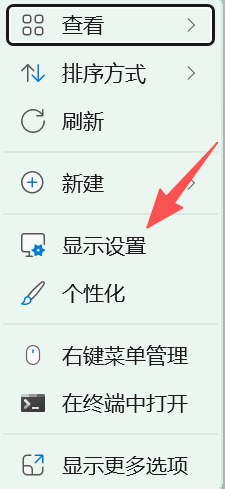
- 进入“显示”页面后,第一块区域就是“亮度和颜色”。
- 拖动“更改亮度”下面的滑块,左边暗右边亮,屏幕会实时反馈。

这里还有个“夜间模式”开关,大半夜干活时打开能让色温变暖,眼睛没那么刺,个人觉得比单纯猛降 屏幕亮度 要舒服。
我最早知道的办法:键盘快捷键——笔记本老手的肌肉记忆
用笔记本打游戏或者长期写文档的朋友,应该都习惯直接敲键盘搞定。绝大多数笔记本电脑的F功能键区都印着亮度图标,像一个小太阳带加减号。
实操起来也简单:先按住键盘左下角 Fn 键不放,再去按对应的亮度功能键(常见是 F1/F2 或 F11/F12,具体看你机子上图标)。每按一次增减一档,非常跟手。有些品牌机型直接按那个功能键就能调节,不用配合Fn键,这个试一次就知道了。
找不到亮度滑块怎么办?
这还真是个高频状况,台式机用户尤其容易碰到。亲测下来,原因和解决办法大概就这两种:
外接显示器不支持软件调节。 如果用的是普通台式机显示器,Win10的亮度滑块可能会直接消失,因为系统把调节权交给了显示器上的物理按键。这时候,伸手摸一下显示器边框上的菜单按钮,用OSD(屏幕菜单)手动调,一样精准。
显卡驱动没装好。 刚重装系统后经常出这事——亮度滑块是灰色的,拖不动。处理起来不麻烦:去你笔记本或显卡品牌的官网下载对应型号的最新显卡驱动,装完重启,滑块大概率就活了。
还有一种极冷门的情况,是电源选项中“显示亮度”被策略锁死,这种情况需要按 Win+R 输入 powercfg.cpl 进去检查一下,但属于少数,先按前两条排查就够了。
上手试了试这几招,你会发现 调节屏幕亮度 在Win10里其实就这点事。别一找不到就怀疑系统坏了,^-^。
 手机网游
手机网游






 手游单机
手游单机