windows10时间显示秒
说实话,微软在默认情况下确实把任务栏的秒数给藏起来了,说是为了性能考虑。不过想让 Windows10时间显示秒 也不是什么难事,个人觉得主要有两个路子可以走:要么去注册表里挖出那个隐藏的开关,要么就找个轻量级的小工具来接管任务栏时钟。亲测两种方法都能实现,你可以根据自己的动手习惯来选。
修改注册表开启原生的秒钟显示
这个方法不借助任何第三方软件,直接调用系统自带的隐藏功能。有一说一,微软在后期某个版本的 Windows10时间显示秒 的支持已经做得比较稳了,不像早期版本容易出 bug,大家放心操作就好。
具体操作如下,请一步步来:
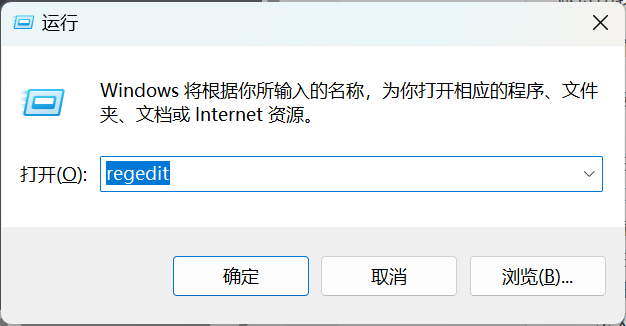
- 按下键盘上的 Win + R 组合键,在弹出的运行窗口中输入
regedit,然后点击“确定”打开注册表编辑器。
- 在注册表编辑器顶部的地址栏中,直接复制粘贴以下路径并按回车跳转:
HKEY_CURRENT_USER\Software\Microsoft\Windows\CurrentVersion\Explorer\Advanced

- 在右侧的空白区域,鼠标右键点击,选择 新建 -> DWORD (32位)值。
- 把新建的数值名称修改为 ShowSecondsInSystemClock。
- 双击这个新建的项,把数值数据从 0 改成 1,基数保持十六进制或十进制都行,然后点击确定。

- 改动不会立刻生效。最直接的办法是重启电脑。如果你不想重启,可以按
Ctrl + Shift + Esc打开任务管理器,在“进程”列表里找到“Windows 资源管理器”,右键点击它,选择“重新启动”。这时候桌面会闪一下,任务栏重新加载后,右下角的时间就能看到秒数在跳动了。
如果日后你想关掉秒数显示,只需要回到同一个注册表位置,把 ShowSecondsInSystemClock 的数值数据改回 0,然后再次重启资源管理器就行。
借助第三方小工具增强显示
假如你不太想动注册表,或者觉得原生的秒数显示不够个性化,那用工具就是出路。上手试了试几款,良心推荐 ElevenClock,尽管名字叫“Eleven”,它对Windows 10的兼容性依然相当不错。这个工具本意是给Windows 11定制任务栏时钟的,但在 Windows10时间显示秒 这件事上表现得特别稳,还能随意修改时间格式,甚至加上星期几。
使用起来很简单,去它的GitHub页面或者Microsoft Store下载安装后,运行软件,在设置界面里把“Show seconds on the clock”勾上,任务栏立刻就能看到效果。体验下来,这种方式不仅显示秒,还能自定义字体、颜色和格式,自由度比修改注册表高得多。
如果改了注册表还是不显示怎么办?
先别急着怀疑操作失误,这种情况多半是系统版本太旧了。这个隐藏功能需要比较新的Windows 10版本(比如20H2之后的更新)才会有良好的原生支持。你可以按 Win + R 输入 winver 回车,查看自己的系统版本。如果版本过老,建议通过Windows更新把系统补丁打全,之后再重新按方法一操作一遍。说真的,把系统保持在一个较新的稳定版本上,对这类小功能的正常开启至关重要。
想让 windows10时间显示秒,动手能力强的直接改注册表最干净利落;喜欢定制化,或者系统版本受限的,用ElevenClock这类小工具体验也很到位。两种方式都能轻松搞定这个看似不起眼但很实用的小需求。
 手机网游
手机网游






 手游单机
手游单机