windows10计算器怎么调出来
用着电脑突然想算个数,却找不到 Windows10计算器 藏哪儿了?这种情况我碰过不少,有时候是装完新系统图标没了,有时候就是手滑把磁贴取消了。其实把它调出来的方法不止一种,下面挨个给你捋一遍,挑最顺手的方式用就行。
方法一:用快捷键直达
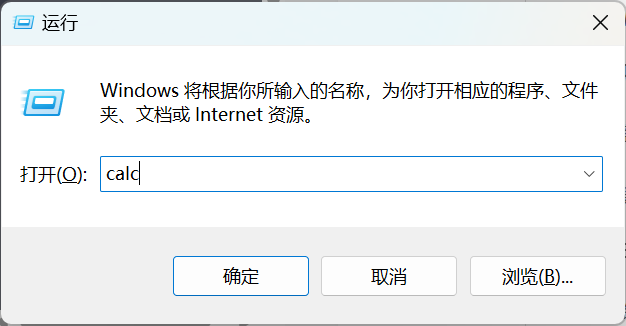
讲真,这是我最推荐的方式,快到你来不及想。直接按下键盘上的 Win + R 组合键,在弹出的“运行”小窗口里输入 calc ,然后敲回车。计算器会瞬间跳出来,就跟施了魔法一样。以后完全不用去找图标。
或者开始菜单里搜一下
按下键盘左下角带窗户图案的 Win 键,或者直接用鼠标点一下任务栏最左边的开始图标,然后直接在键盘上敲“计算器”三个字。通常还没打完,系统就已经在搜索结果最顶上把计算器列出来了,这时候按回车或点一下就能打开。这招特别适合不习惯快捷键的朋友,上手试了试,搜索响应很快。

在应用列表里翻找
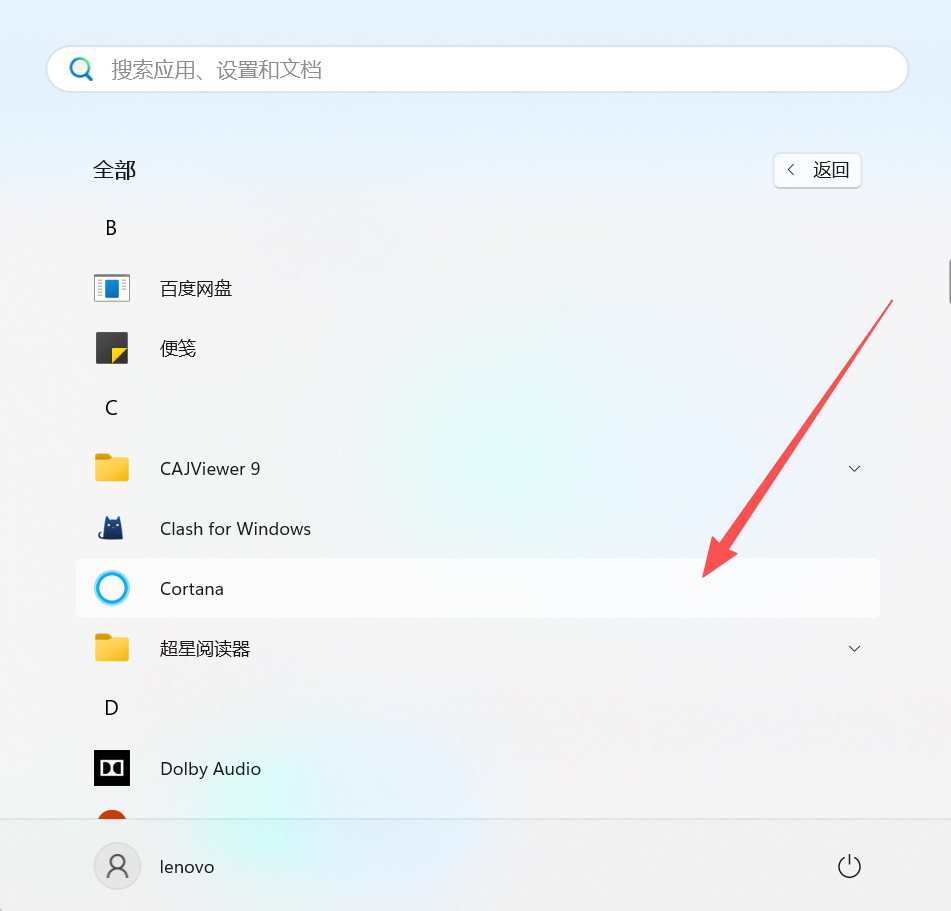
打开开始菜单后,别急着打字,注意看左侧按字母排列的应用列表。滚轮往下滑,找到字母 C 那一组,里面有个叫做“计算器”的程序。它通常不会跑丢,除非手动卸载过。如果之前把磁贴固定在了开始菜单右侧,直接点那个大方块也行。
让Cortana帮你干活
如果键盘上有麦克风,或者任务栏搜索框旁边有个小圆圈图标,点它唤醒语音助手,清晰地说“打开计算器”。个人觉得挺方便,尤其在双手不想离开键盘时,讲句话就搞定了。只不过环境太吵的话识别率会打折。
从命令行或任务管理器强行拉起
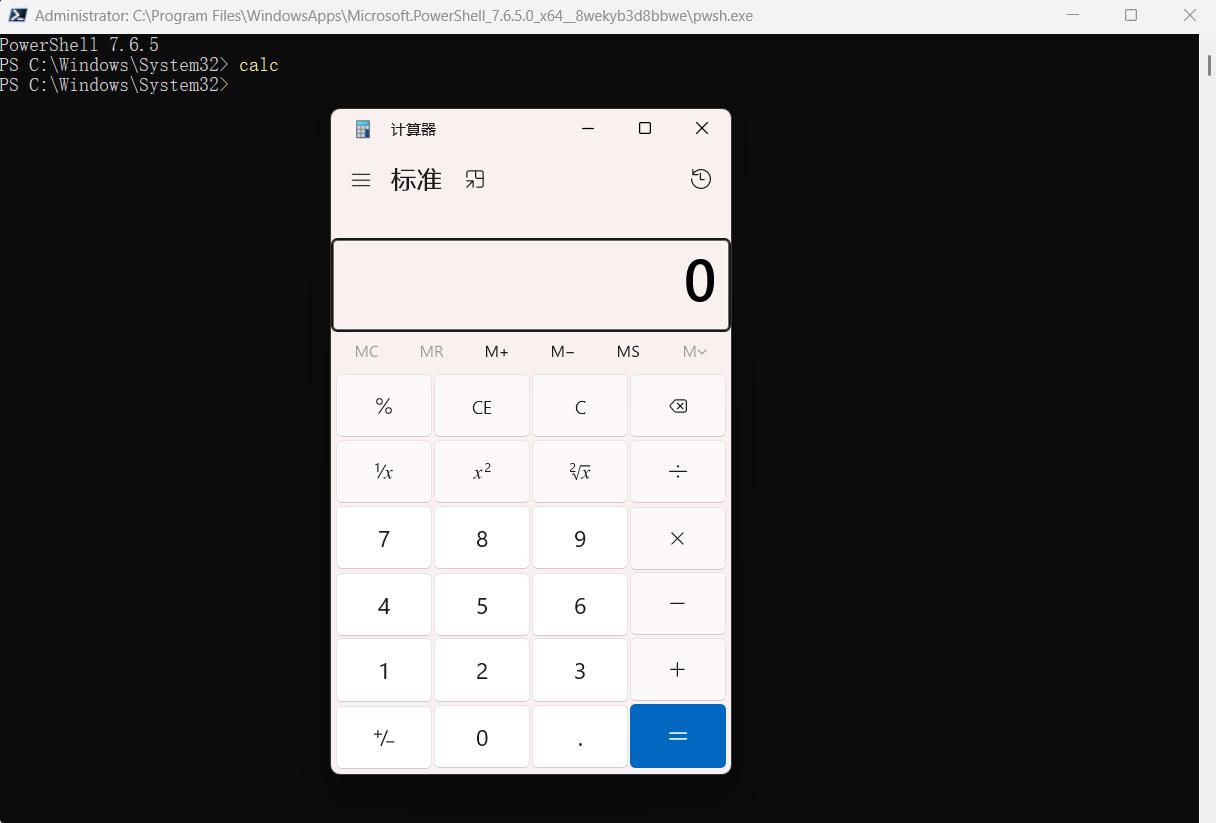
这招稍微硬核一点,但关键时刻真管用。有时候桌面卡死,开始菜单打不开,可以按下 Ctrl + Shift + Esc 打开任务管理器。点击左上角“文件”菜单,选择“运行新任务”,在对话框里输入 calc 再点确定,计算器照样会蹦出来。同样,习惯用 PowerShell 或命令提示符的朋友,直接在黑窗口里敲 calc 回车也是好使的,一举两得。
不吹不黑,大多数人用前两个方法就够用了,但知道的方法越多,遇到特殊情况越不慌。这五个路子基本覆盖了所有能把 Windows10计算器 调出来的场景,下次再找不到,随手挑一个就解决了。
 手机网游
手机网游






 手游单机
手游单机