windows10屏保如何设置
不知道从什么时候开始,Windows的屏保功能就被微软越藏越深。在Win10里你要是还指望从控制面板一层层翻,那可真得找一阵子。说实话,windows10屏保的入口现在整合在系统设置里,逻辑和以前的XP、Win7不太一样,不少朋友以为这功能被砍掉了。其实它还在,好得很。
亲测过几种打开方式后,个人觉得下面这条路最顺手,哪怕是电脑小白也能一把找对地方。
从个性化设置进入(推荐)
想要调整屏幕保护程序设置,最直观的路径就是走系统自带的外观模块。
- 在桌面没放图标的空白区域单击鼠标右键,选择底部的“个性化”。

- 在弹出的设置窗口里,注意看左侧导航栏,点击“锁屏界面”。
- 接着往右看,把页面滚动到最下面,找到“屏幕保护程序设置”这个蓝色小链接,大胆点下去。
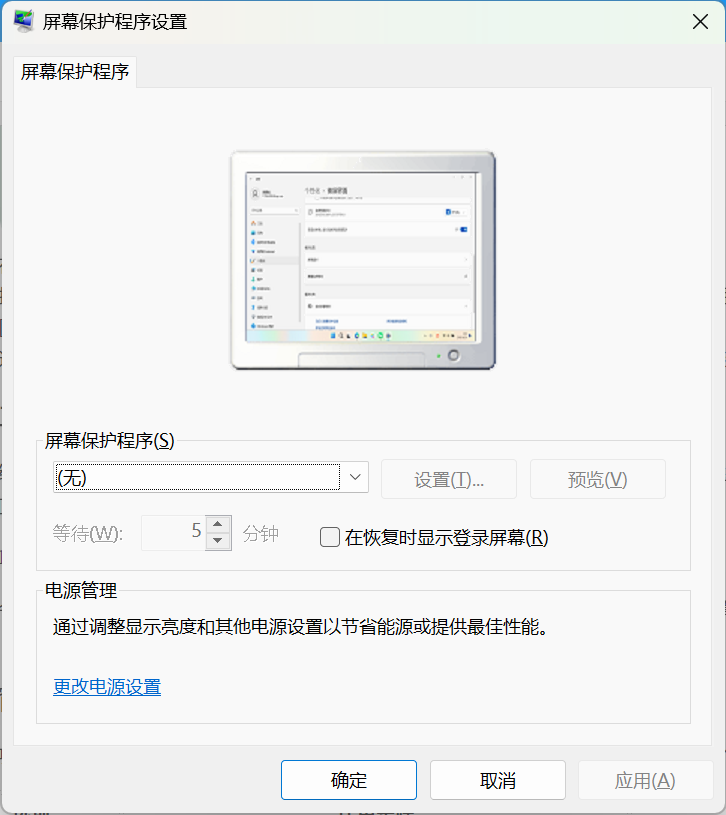
- 这时候会弹出一个经典的“屏幕保护程序设置”对话框。说实话,这界面真是几十年没怎么变过,一瞬间还挺怀念。
方法二:一条命令秒开
要是你经常折腾电脑,或者单纯想省两步功夫,用运行命令最利索。按下键盘上的 Win + R 组合键,弹出“运行”对话框,输入以下固定命令后回车:
control desk.cpl,,@screensaver
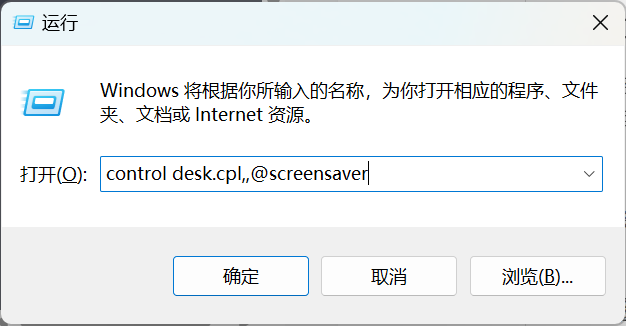
这条命令会直接召唤出上面说的那个老式设置窗口,绕开了所有Win10的现代设置页面。讲真,不吹不黑,熟练之后比鼠标点来点去快多了。
设置窗口里的门道
不管用哪种方法,最后都会遇到这个核心配置界面。安利给各位几个关键选项,千万别只改个样式就跑了。
| 选项 | 作用是啥 | 小建议 |
|---|---|---|
| 屏幕保护程序 | 下拉菜单里躺着“气泡”“变幻线”“3D 文字”“照片”等经典屏保 | 选“照片”的话,可以点旁边“设置”指定你自己的图片文件夹 |
| 等待 | 电脑空闲多少分钟后自动启动屏保,范围1到9999分钟 | 建议设在5-15分钟,既能玩一下屏保又不会太打扰 |
| 在恢复时显示登录屏幕 | 勾上后,动一下鼠标或键盘会回到登录界面,需要密码才能进桌面 | 在办公室或公共场所非常建议勾选,增加一层临时锁 |
选定喜欢的样式,调好分钟数,点一下“预览”就能看全屏效果。如果不勾选“在恢复时显示登录屏幕”,移动鼠标后直接回到桌面,毫无保护作用,这点千万留意。
另外,如果发现屏保怎么都不出来,多半是无线鼠标灵敏度太高或者系统一直有程序在后台阻止空闲检测。可以检查一下是否开着视频播放器或者某些常驻任务栏的软件,它们有时会让系统误以为你还在工作。
总之,win10屏保怎么打开早就不是秘密了,只是入口稍微绕了一下。把上面第一个方法记住,以后帮同事设置也就能随口说出来,不用再一个个菜单翻半天。
操作系统种类多样、版本繁杂,本文内容可能无法完全匹配你的具体环境,不保证完全正确或普遍适用,仅供操作参考。
 手机网游
手机网游






 手游单机
手游单机