windows10哪些服务可以禁用
很多朋友觉得 Windows 10 越用越卡,除了清理垃圾和禁用启动项,禁用不必要的windows10服务是另一个能明显腾出内存的优化点。但服务这东西不能乱关,关错了反而会导致打印机罢工、蓝牙消失。我玩 DIY 这么多年,踩过不少坑,下面把实测安全、不影响日常使用的禁用清单分享出来。
先知道怎么进服务管理器
按 Win + R 输入 services.msc 并回车,就能看到所有服务。右键一个服务点“属性”,把“启动类型”改成禁用就行,改完点“停止”立即生效。
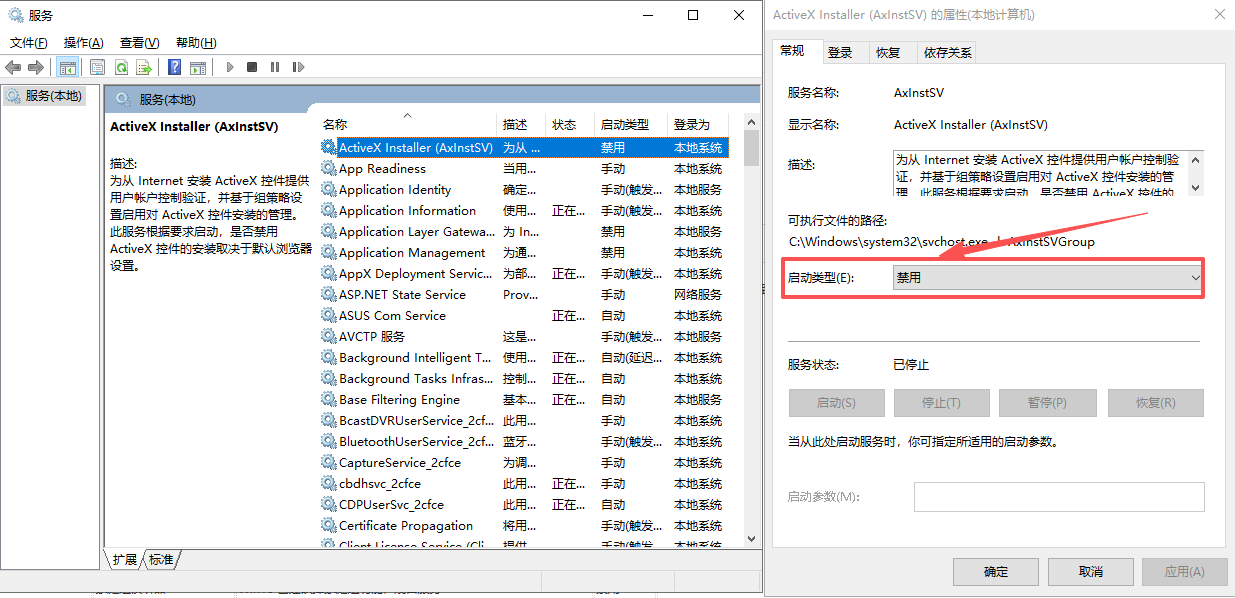
改之前强烈推荐先创建一个系统还原点。不小心关错某个服务导致异常,还能还原回来。这个习惯帮我救过好几次场。
家庭日常使用,这一组可以放心关
下面这些服务,只要你不用打印机、不连家庭组、不需要 Xbox 功能,关掉基本不会有任何感知,反而能省出几十到上百 MB 内存。
| 服务名称 | 显示名称 | 作用(通俗版) | 建议 |
|---|---|---|---|
| Print Spooler | 打印后台处理程序 | 管理打印任务,没有实体打印机就用不到 | 禁用 |
| HomeGroupListener | 家庭组侦听器 | Win10 已经砍掉家庭组功能,残留服务 | 禁用 |
| HomeGroupProvider | 家庭组提供程序 | 同上,也是废的 | 禁用 |
| Xbox Live 身份验证管理器 | Xbox Live Auth Manager | Xbox 游戏登录相关,不玩微软商店游戏无需留 | 禁用 |
| Xbox Live 游戏保存 | Xbox Live 游戏保存 | 同步 Xbox 游戏存档 | 禁用 |
| Xbox Live 网络服务 | Xbox Live 网络服务 | 网络匹配等 | 禁用 |
| Xbox Accessory Management Service | Xbox 配件管理服务 | 手柄固件更新会用到,平时关掉不影响有线手柄 | 手动或禁用 |
| Windows Search | Windows Search | 硬盘文件索引,SSD 搜索本来就不慢,关掉反而能大幅减少磁盘读写 | 视情况禁用 |
| Connected User Experiences and Telemetry | 连接的用户体验和遥测 | 微软收集诊断数据的服务,占资源且不必要 | 禁用 |
| Diagnostic Policy Service | 诊断策略服务 | 网络故障时自动诊断,普通人用不上 | 禁用 |
| Diagnostic Service Host | 诊断服务主机 | 同上 | 禁用 |
| Diagnostic System Host | 诊断系统主机 | 同上 | 禁用 |
| Windows Error Reporting Service | Windows 错误报告服务 | 弹错误上报窗口的,关掉不会影响程序运行 | 禁用 |
| Program Compatibility Assistant Service | 程序兼容性助手服务 | 老程序打不开时弹提示,多数情况用不上 | 禁用 |
| Fax | 传真服务 | 电脑传真,现在几乎没人用了 | 禁用 |
亲手在一台 i5-7200U 的旧笔记本上试过,关掉上面这些服务后,开机内存占用直接从 2.3G 掉到 1.9G,桌面加载速度肉眼可见地快了一截。
视个人需求可酌情禁用的服务
这组服务不能一刀切,得根据你的实际使用场景决定。关对了舒服,关错了可能某个功能用不了。
| 服务名称 | 显示名称 | 什么情况可以关 | 什么情况必须开着 |
|---|---|---|---|
| Windows Update | Windows 更新 | 你已经用第三方工具接管更新,或彻底不想跟新补丁 | 多数人还是建议保持自动,安全补丁很重要 |
| SysMain(原 Superfetch) | SysMain | 你是 SSD 用户,这服务会浪费内存做预加载,效果不明显 | 纯机械硬盘用户建议保留,能提升打开速度 |
| Windows Defender Antivirus Service | Microsoft Defender 防病毒服务 | 你装了可靠的三方杀毒软件 | 裸奔用户这是最后防线,千万别关 |
| Windows Defender Firewall | Windows Defender 防火墙 | 同上,已用其他防火墙 | 同上 |
| Bluetooth Support Service | 蓝牙支持服务 | 笔记本或台式机从不用蓝牙设备 | 有蓝牙鼠标、耳机必须保留 |
| Touch Keyboard and Handwriting Panel Service | 触摸键盘和手写面板服务 | 非触屏设备、从不接入手写板 | 二合一设备、Surface 用户别关 |
| Windows Image Acquisition | Windows 图像采集 | 没有扫描仪、不带摄像头 | 用扫描仪或外接摄像头时需要 |
| Secondary Logon | 二次登录 | 单用户、不用 runas 命令 | 偶尔以其他用户身份运行程序要开 |
这里面我亲自测过争议最大的就是 SysMain。我自己这台全 SSD 主机关了它,开机后硬盘灯不再狂闪,程序冷启动也没感觉慢多少。但如果你的电脑还是老式机械盘,留着它会更好。
想极致精简,还可以瞄一眼这几个
以下服务可关可不关,个人觉得对日常使用影响极小,但资源节省也不多,属于“洁癖优化”。
- BitLocker Drive Encryption Service:没开过 BitLocker 加密的直接关。
- Downloaded Maps Manager:系统里从来不用离线地图就关。
- Internet Connection Sharing:不用电脑开热点共享网络就关。
- Offline Files:没用过脱机文件功能就关。
- Parental Controls:不是儿童账户主控端就关。
- Remote Registry:安全角度看,强烈建议关闭,防止远程修改注册表。
操作后的关键提醒
改服务不要一次性全部禁掉,推荐 5 个一组改完重启,观察半天没有异常再继续。这样万一哪个环节出问题,能立刻定位到是哪几个服务导致的。我在帮朋友处理“禁用服务后蓝牙鼠标失效”时,就是因为一次性关了太多,只能全部还原再一个个排查,费了很大功夫。
另外,windows10哪些服务可以禁用这件事没有一个完美适用所有人的列表,以上给出的是基于常规家庭场景的平衡方案。如果你有特定的专业软件、网络共享或虚拟化需求,最好先把服务名和软件名一起搜索,看看有没有冲突再决定。
 手机网游
手机网游






 手游单机
手游单机