windows10如何开启vt
windows10如何开启vt:先确认当前状态
动手改BIOS之前,咱们先看一眼系统里 开启VT 功能的状态。很多朋友装完虚拟机或模拟器报错,提示虚拟化没开,其实在Win10里就能快速查验。直接按键盘上的 Ctrl + Shift + Esc 组合键唤出任务管理器,切换到顶部的“性能”选项卡,再点击左侧的“CPU”。右下角那块有个“虚拟化”的状态,如果显示“已启用”,说明其实已经开好了,问题多半在别处;如果显示“已禁用”,那咱就接着往下走,进BIOS把它给扳过来。

重启电脑并进入BIOS/UEFI界面:多数人的巨大考验
确认没开之后,就得去主板底层的BIOS(基本输入输出系统)里设置了。bios的设置对多数人都是巨大考验,如无操作把握,建议放弃。
如果确定要设置,先把所有正在干的活儿都保存一下,然后重启电脑。屏幕刚一亮起、还没进Windows转圈圈的时候,眼睛盯紧了,赶紧连续敲击特定按键。绝大多数台式机和笔记本进BIOS的钥匙是 Del 键或者 F2 键。另外,有些品牌机子喜欢用自己的快捷键,我整理了个表,大家按自己的牌子对号入座。要是没赶上,没关系,再重启一次接着按,动作麻利点儿就行。
| 电脑品牌 | 常用进入BIOS按键 |
|---|---|
| 联想/ThinkPad | F1 / F2 / Fn+F2 |
| 华硕/ROG | F2 / Del |
| 戴尔 | F2 |
| 惠普 | F10 / Esc 后按 F10 |
| 微星 | Del |
| 技嘉 | Del |
| 宏碁 | F2 |
在经典蓝红配色的老式BIOS界面中寻找
如果你进去之后看到的是一个蓝底黄字、只能用键盘操作的老式界面,心里先别慌。这界面上没什么花哨图标,但选项很好找。用键盘上的方向键,挪到 Advanced(高级设置)或者 Security(安全设置)这个主菜单上。进去后,找带有“Virtualization”这个词的选项。英特尔的平台通常叫 Intel Virtualization Technology;AMD的平台则可能叫 SVM Mode(安全虚拟机模式)。选中它,按回车,把后面的 Disabled(关闭)改成 Enabled(开启)。完事儿按 F10 键,会弹窗问你是不是要保存配置并退出,选 Yes 就行。
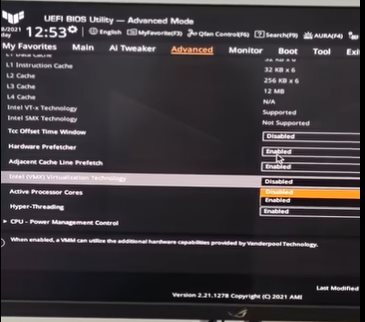
在图形化UEFI界面或笔记本BIOS中寻找
现如今多数电脑,尤其是笔记本,用的都是图形化的UEFI BIOS,鼠标就能点,看着更直观。如果找不到上面那些菜单名,咱们换个思路。先水平扫一眼顶部的各级页面卡,有没有叫 Advanced Mode(高级模式)或者直接按 F7 键进入专业设置界面。然后,去这几个地方仔细翻翻:Configuration(配置)、System Configuration(系统配置)或 Advanced 标签。惠普的某些商务本比较特殊,得去 Security 页卡下面的 System Security 里找。总之,目标是找到 Intel Virtualization Technology、VT-x 或 SVM Mode,把状态勾选为“启用”。开完之后,点击“Exit”菜单里的“Save Changes & Reset”就能重启进系统了。
选项是灰色的,改不了怎么办?
有种尴尬的情况,其实内行也常碰见:菜单找着了,但那个选项是灰的,怎么点都纹丝不动。这多半是跟系统里的另一个安全功能冲突了。你往前翻翻,在同一个界面或附近找 VT-d(定向I/O虚拟化技术)或者叫 Intel Virtualization Technology for Directed I/O,把它也打开。如果还不行,就得去 System Security 里把微软的 Device Guard 或其他“硬件虚拟化保护”之类的选项先临时关闭。另外,Windows自带的 Hyper-V 功能如果开着,可能也会锁死这部分设置。有时候是因为你没有给BIOS设管理员密码,可以试着去Security菜单里设一个密码,设完之后原本灰色的选项可能就能改了。把VT打开之后,回头再进BIOS把密码清空就行。
开机之后最后确认一遍
保存退出后,电脑会自动重启进入Windows10桌面。老办法,按 Ctrl + Shift + Esc 打开任务管理器,切到“性能”页看看CPU那一栏。真心觉得Win10这个直观的状态显示挺方便的。如果“虚拟化”后面跟着的是“已启用”,那恭喜,说明成功在Win10系统下完成了 开启VT。这时候再去跑你的虚拟机或者安卓模拟器,问题应该就解决了。
 手机网游
手机网游






 手游单机
手游单机