windows10此电脑图标怎么弄到桌面
新机到手或者刚重装完系统,桌面经常干净得像一面镜子,连个此电脑图标都看不见。说真的,这不是系统抽风,只是Windows 10默认把系统图标藏起来了。想把“此电脑”拉回桌面,下面这两招亲测最省事。
方法一:从“个性化”一路点进去
这是最常规的图形化操作,适合大多数用户。
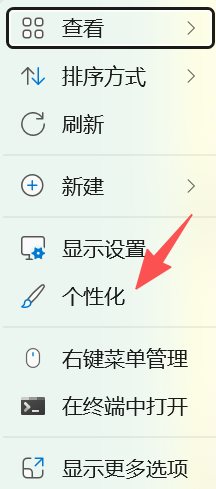
- 在桌面空白处右键单击,菜单弹出来后,点最底部的“个性化”。
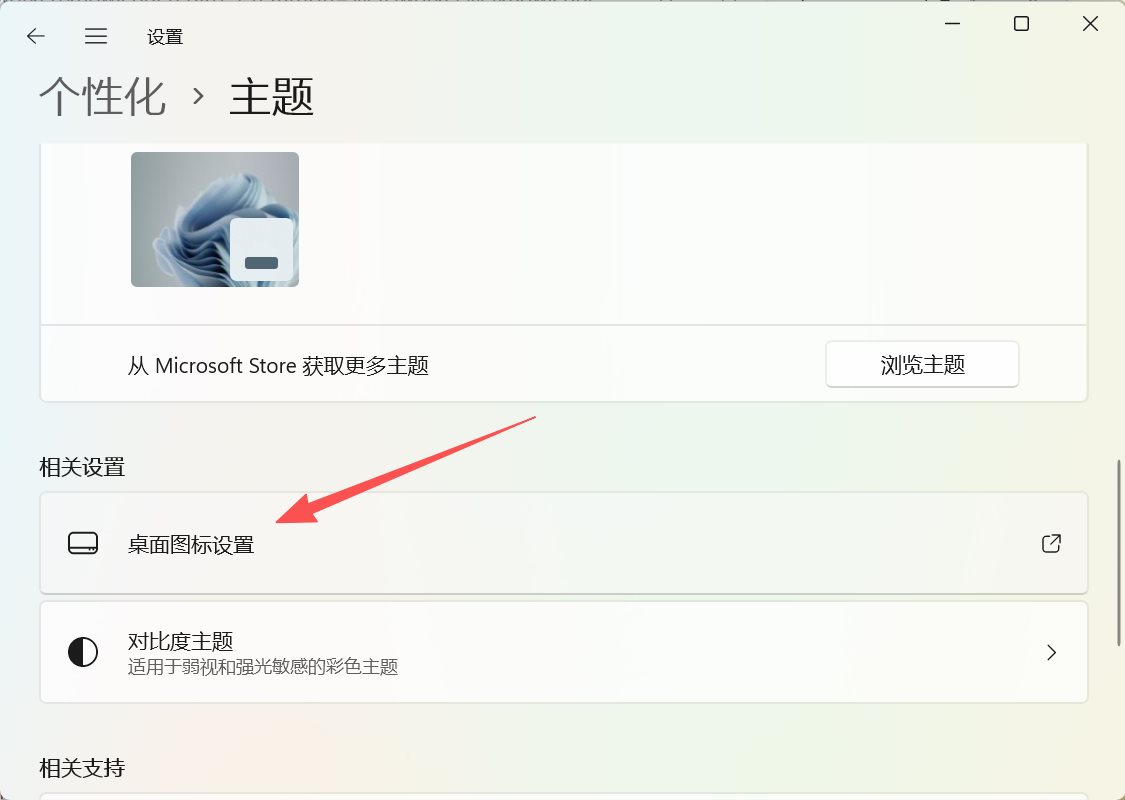
- 设置窗口出现后,看左边那一列,点一下“主题”。

- 现在看右边,往下稍微滚动一点,在“相关设置”那块,有个桌面图标设置,直接点它。
- 马上会弹出一个小窗口,在“桌面图标”里面,把“计算机”前面的框勾上(这里叫“计算机”,但桌面上显示的就是“此电脑”)。
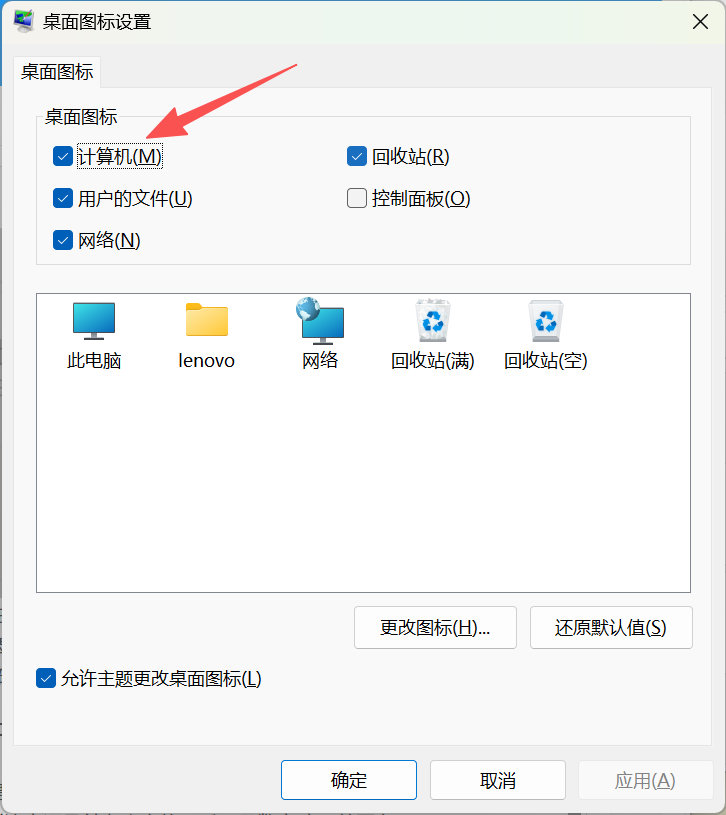
- 点上边的“应用”,再点“确定”,回到桌面就有熟悉的“此电脑”图标了。
方法二:运行命令秒开,一步直达
个人觉得这招更快,适合习惯敲键盘的朋友。按下键盘上的 Win + R 组合键,左下角弹出“运行”对话框,输入 desk.cpl ,0 (注意逗号前有个空格,后面是数字0),敲回车。
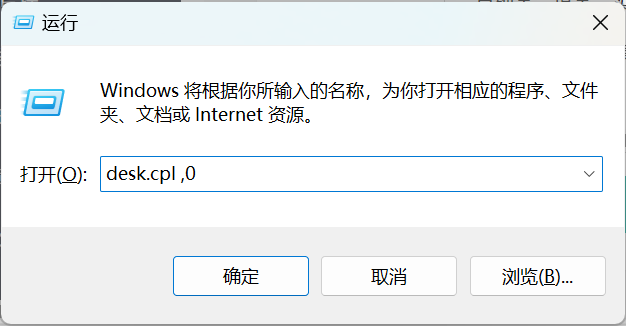
不出意外的话,“桌面图标设置”那个小窗口直接就蹦出来了。后面操作一样:勾选“计算机”,点确定,搞定。实测下来,这比一层层翻菜单要快上那么两三秒。
另外,在那个“桌面图标设置”窗口里,顺手还能把“控制面板”“网络”“回收站”这些经典图标一块儿勾回来,桌面立马就充实了,干活找东西也不用来回搜。
操作系统种类多样、版本繁杂,本文内容可能无法完全匹配你的具体环境,不保证完全正确或普遍适用,仅供操作参考。
 手机网游
手机网游





 手游单机
手游单机